


어디서나
집 PC가 그대로 내 클라우드
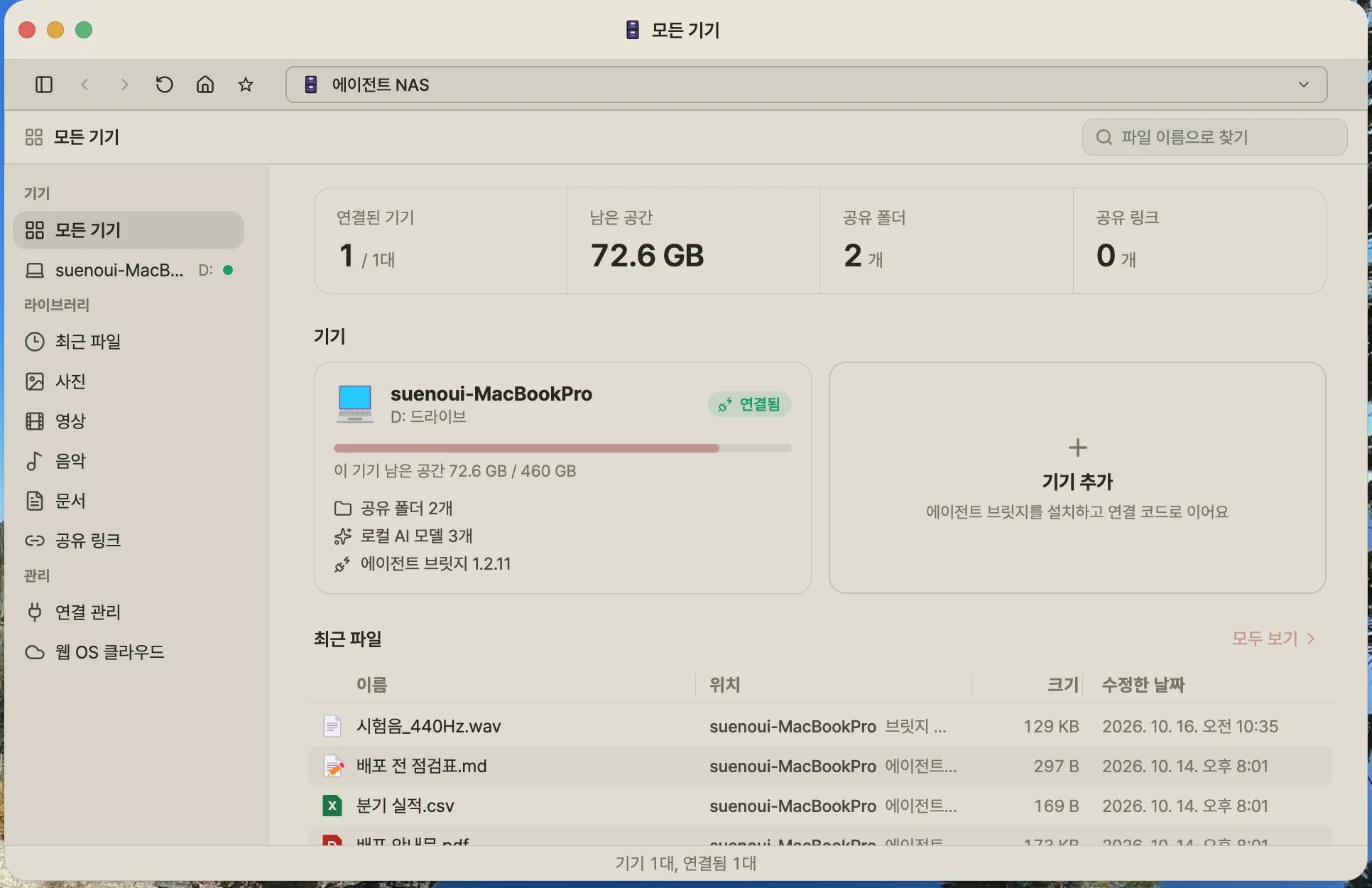
NAS 장비 없이 지금 쓰는 맥이나 윈도우 PC가 그대로 내 저장소가 돼요. 공유기 설정, 포트 열기, VPN 없이 브라우저만 열면 집 PC 폴더가 열려요.
Web OS NAS 설정 방법NAS를 사지 않아도 돼요. NAS 장비 없이 지금 쓰는 맥이나 윈도우 PC가 그대로 내 저장소가 돼요. 용량은 그 PC 디스크만큼 써요.
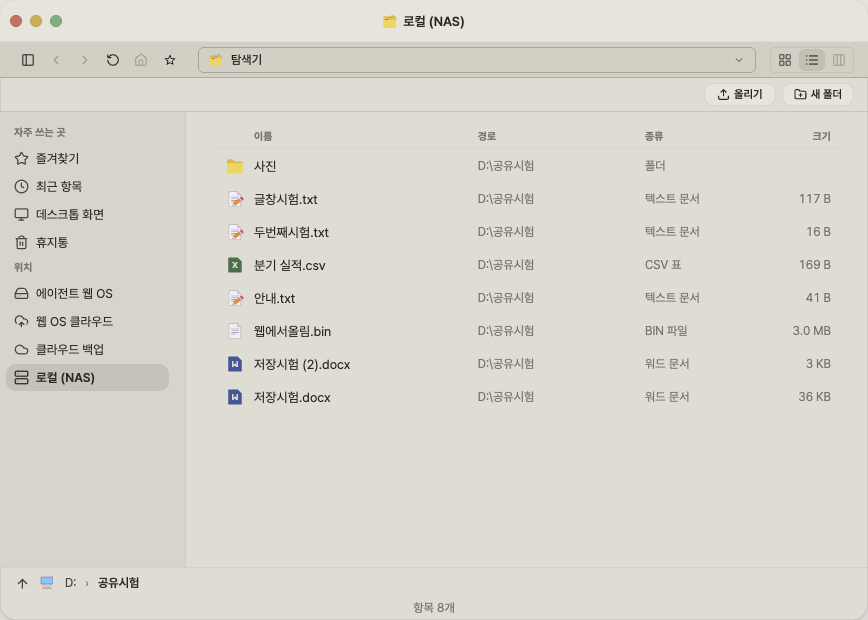
PC방에서도 집 폴더를. PC방, 회사, 휴대폰에서도 브라우저만 열면 집 PC 폴더를 열고 파일을 주고받아요.
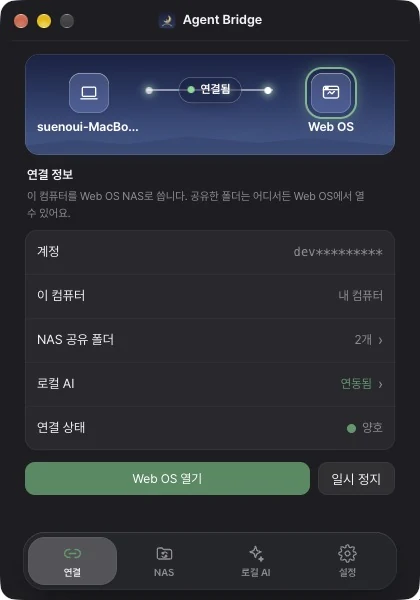
포트 열기도 VPN도 없이. 공유기 설정, 포트 열기, VPN이 필요 없어요. Agent Bridge를 설치하고 Web OS 계정으로 로그인하면 돼요.
파일은 내 PC에만. 공유 폴더의 파일은 저희 서버에 쌓아 두지 않아요. 열 때마다 내 PC에서 바로 보내요.
사진, 동기화, 공유
모으고 맞추고 보내고
흩어진 사진은 달별 미리보기로, PC의 「Agent Bridge」 폴더는 Web OS 클라우드와 서로 맞춰져요. 보낼 파일은 기한을 정한 링크로 보내요.
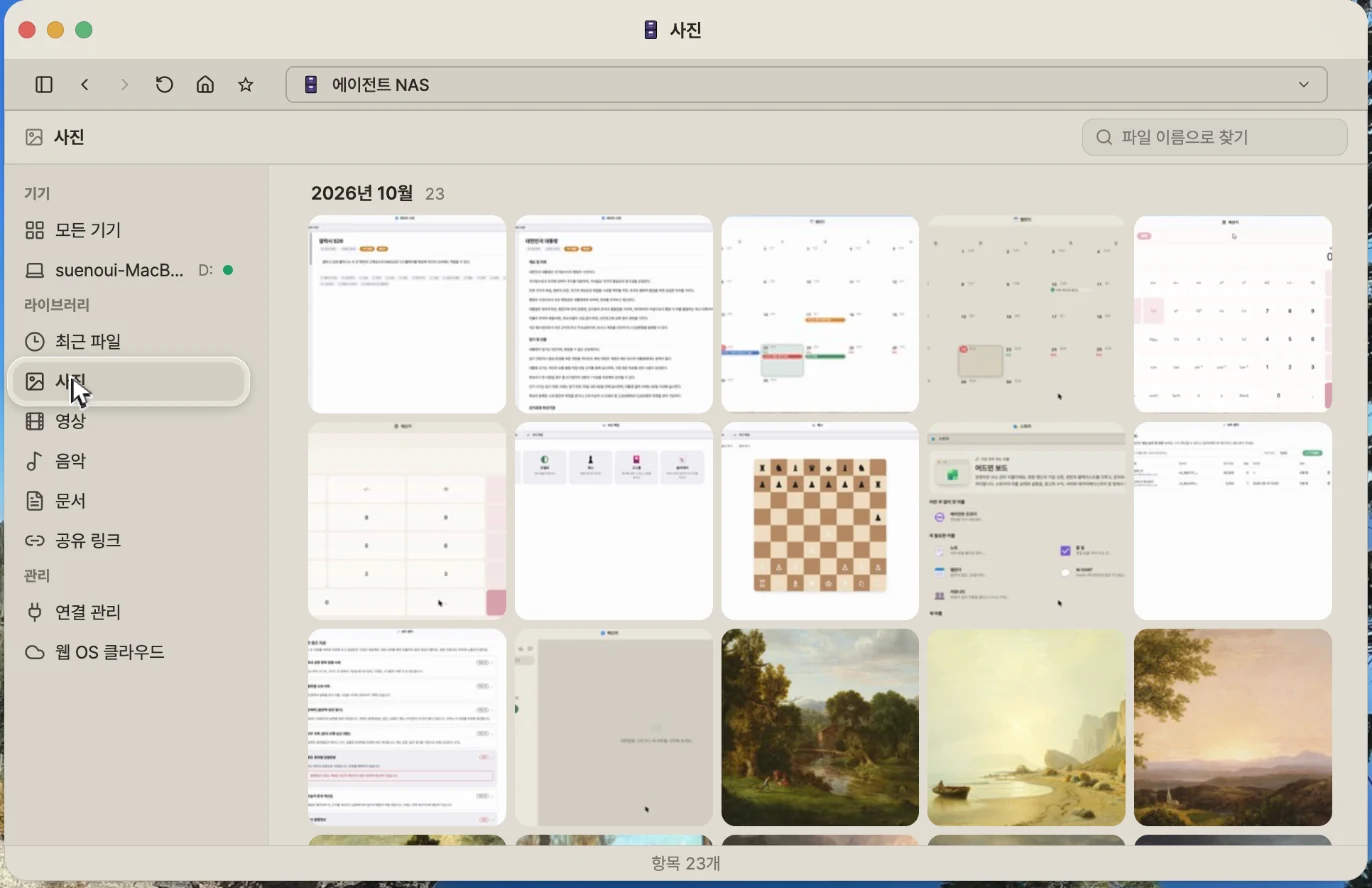
흩어진 사진을 달별로. 여러 폴더에 흩어진 사진과 영상은 달별 미리보기로, 음악은 이어 듣기로 모아 보여 줘요.
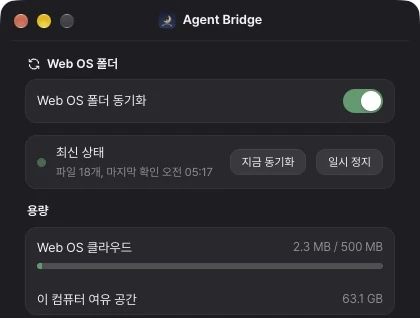
PC에 저장하면 웹에도. PC의 「Agent Bridge」 폴더와 Web OS 클라우드가 서로 맞춰져요. 어느 쪽에 저장해도 양쪽에 생겨요.
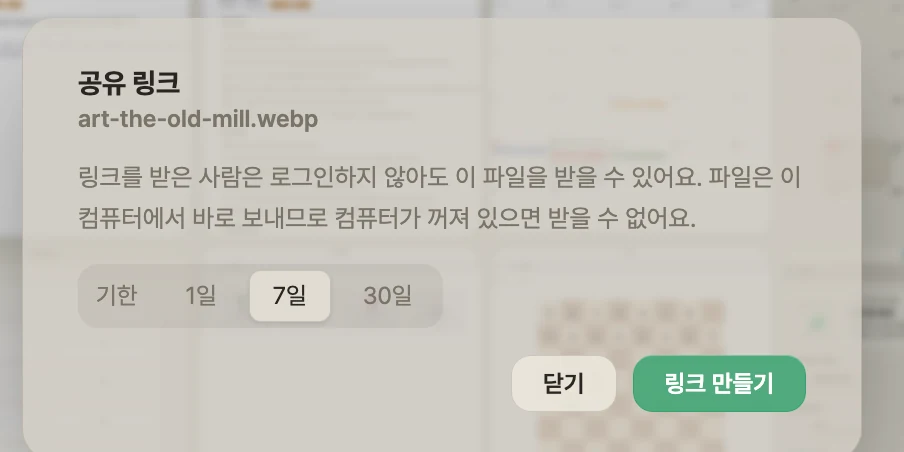
가입 없이 받는 공유 링크. 기한을 정한 링크로 보내요. 받는 사람은 가입하지 않아도 돼요. 링크는 언제든 끊을 수 있어요.
집과 회사 PC를 한 화면에. 집과 회사 PC를 함께 연결해요. 파일 이름 하나로 모든 PC를 한 번에 찾아요.
Web OS NAS 설정 방법
Agent Bridge 설치
집이나 회사의 맥, 윈도우 컴퓨터에 Agent Bridge를 설치해요.
Web OS 계정으로 로그인
Agent Bridge에서 「Web OS로 로그인해서 연결」을 누르고 브라우저에서 로그인한 뒤 「연결」을 눌러요. 공용 컴퓨터면 끌 때 연결이 끊겨요.
밖에서 열기
Web OS에서 Web OS NAS 어플을 열면 그 컴퓨터와 공유 폴더가 보여요.
다른 서비스와 이어져요
탐색기. 밖에서 집 컴퓨터 폴더를 열고 파일을 주고받아요.
Office. 탐색기에서 연 집 컴퓨터 문서를 고쳐 원래 폴더에 다시 저장해요.
Web OS 클라우드. Web OS 클라우드에 저장한 문서가 집 컴퓨터의 「Agent Bridge」 폴더에도 생겨요.
집 컴퓨터를 켜 두면 어디서든 열려요
밖에서 열려면 그 컴퓨터가 켜져 있고 인터넷에 연결돼 있어야 해요.