

どこでも
家のPCが、そのまま自分のクラウド
NAS機器がなくても、今使っているMacやWindows PCがそのまま自分のストレージになります。ルーターの設定もポート開放もVPNも不要で、ブラウザを開くだけで自宅PCのフォルダが開きます。
Web OS NASの設定方法NASを買う必要はありません。 NAS機器がなくても、今使っているMacやWindows PCがそのまま自分のストレージになります。容量はそのPCのディスクの分だけ使えます。
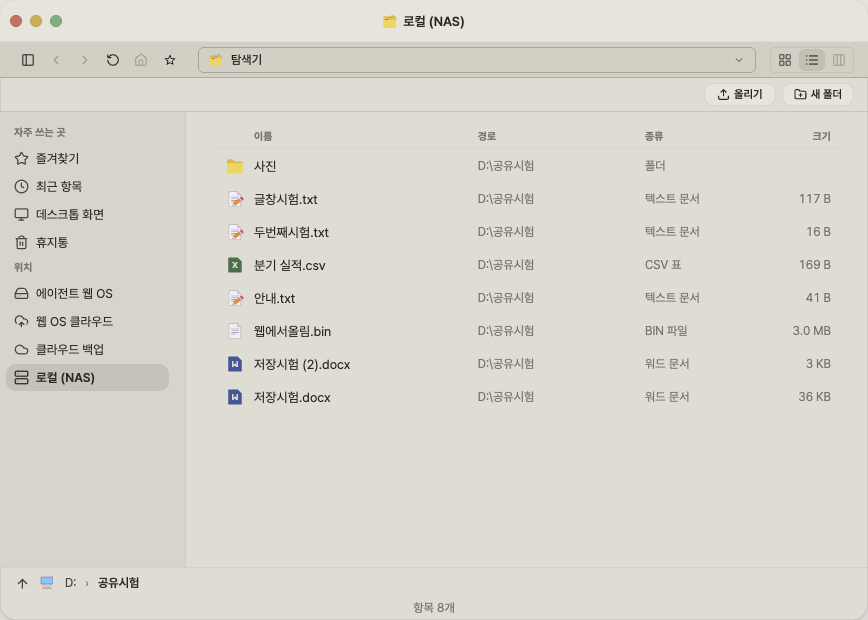
ネットカフェからでも自宅のフォルダを。 ネットカフェでも会社でもスマホでも、ブラウザを開くだけで自宅PCのフォルダを開き、ファイルをやり取りできます。
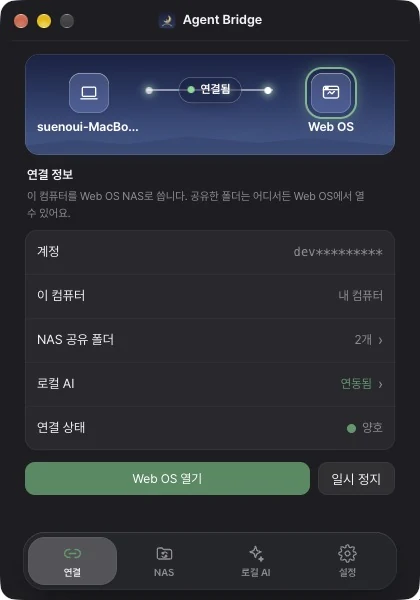
ポート開放もVPNも不要。 ルーターの設定もポート開放もVPNも必要ありません。Agent Bridgeをインストールして Web OS アカウントでログインするだけです。
ファイルは自分のPCだけに。 共有フォルダのファイルを当社のサーバーに保存することはありません。開くたびに自分のPCから直接送られます。
写真、同期、共有
集めて、そろえて、送る
散らばった写真は月ごとのプレビューにまとまり、PCの「Agent Bridge」フォルダはWeb OSクラウドと同期します。送りたいファイルは期限付きのリンクで送れます。
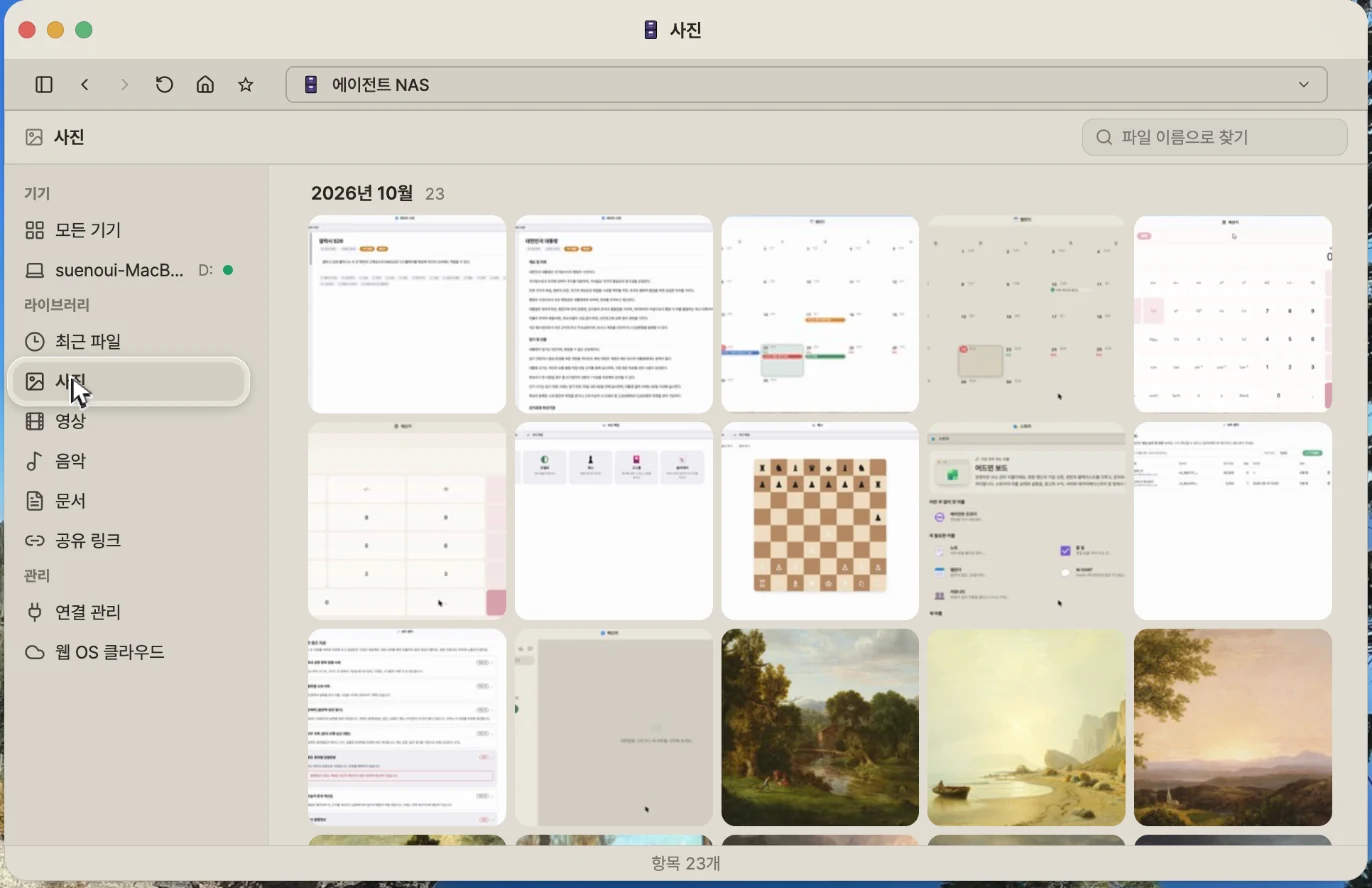
散らばった写真を月ごとに。 いくつものフォルダに散らばった写真や動画は月ごとのプレビューに、音楽は連続再生にまとめて表示します。
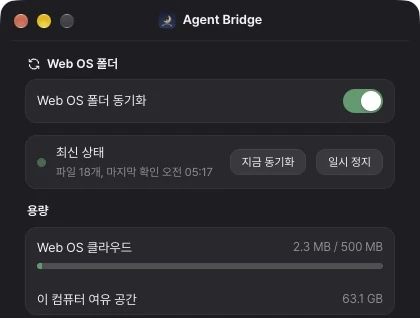
PCに保存すればWebにも。 PCの「Agent Bridge」フォルダとWeb OSクラウドが同期します。どちらに保存しても両方に反映されます。
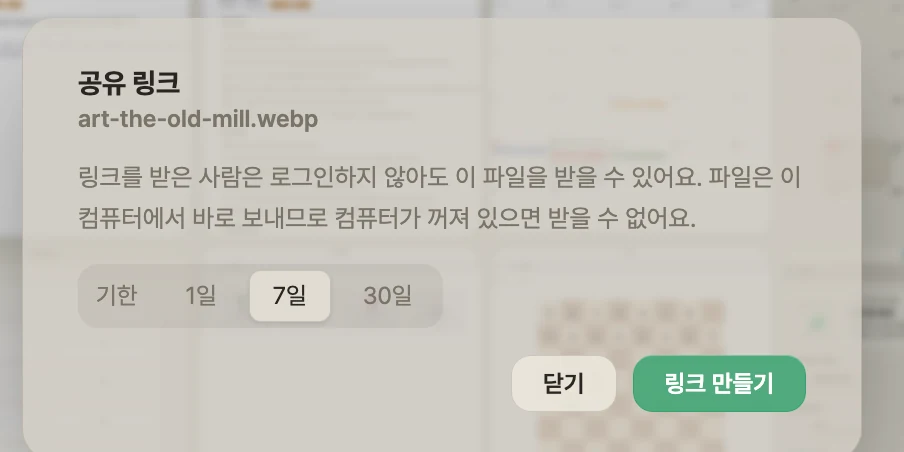
登録なしで受け取れる共有リンク。 期限付きのリンクで送れます。受け取る人は登録不要で、リンクはいつでも無効にできます。
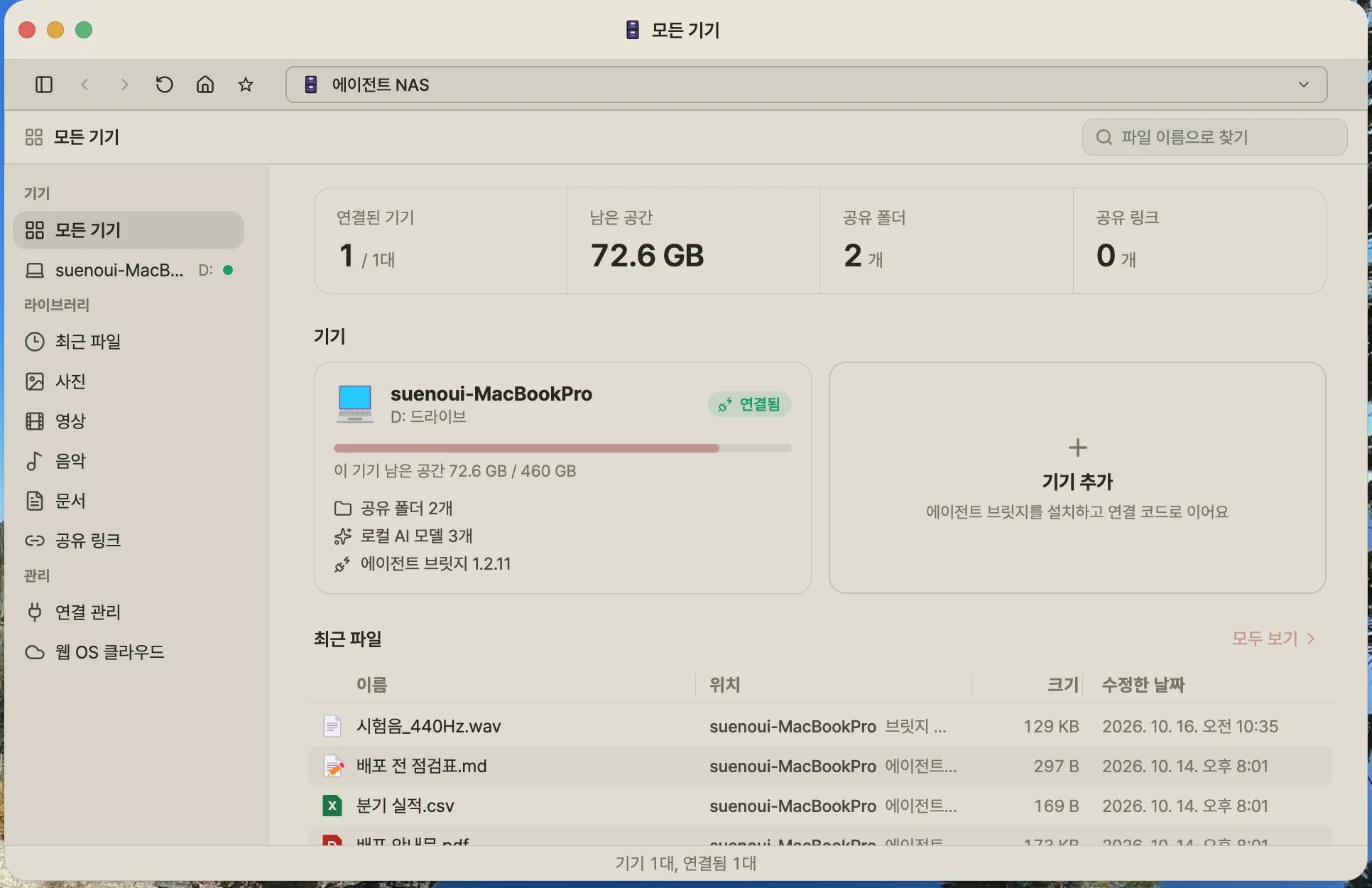
自宅と会社のPCをひとつの画面に。 自宅と会社のPCをまとめて接続できます。ファイル名ひとつで、すべてのPCを一度に検索できます。
Web OS NASの設定方法
Agent Bridgeをインストール
自宅や会社のMacまたはWindowsコンピュータにAgent Bridgeをインストールします。
Web OSアカウントでログイン
Agent Bridgeで「Web OSにログインして接続」を押し、ブラウザでログインしてから「接続」を押します。共用のコンピュータなら終了時に接続が切れます。
外出先から開く
Web OSでWeb OS NASアプリを開くと、そのコンピュータと共有フォルダが表示されます。
ほかのサービスともつながります
エクスプローラー。 外出先から自宅のコンピュータのフォルダを開き、ファイルをやり取りできます。
Office。 エクスプローラーで開いた自宅のコンピュータの文書を編集し、元のフォルダに保存し直せます。
Web OSクラウド。 Web OSクラウドに保存した文書が、自宅のコンピュータの「Agent Bridge」フォルダにも作られます。
自宅のコンピュータをつけておけば、どこからでも開けます
外から開くには、そのコンピュータの電源が入っていて、インターネットにつながっている必要があります。