


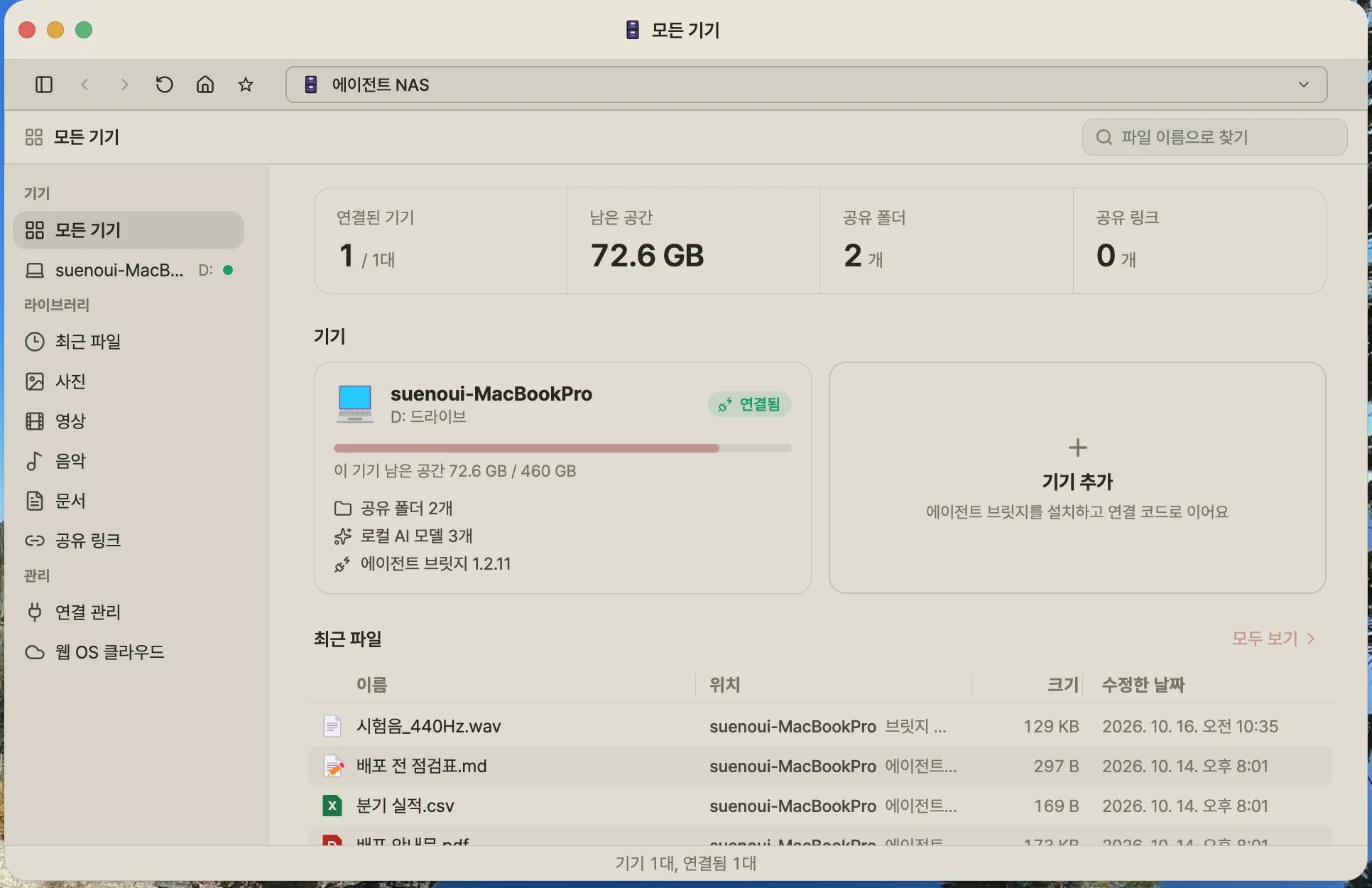
随时随地
家里的电脑,就是你的云
无需 NAS 设备,你正在用的 Mac 或 Windows 电脑就是你的存储。无需设置路由器、开放端口或 VPN,打开浏览器就能访问家中电脑的文件夹。
Web OS NAS 设置方法无需购买 NAS。 无需 NAS 设备,你正在用的 Mac 或 Windows 电脑就是你的存储。容量取决于这台电脑的硬盘。
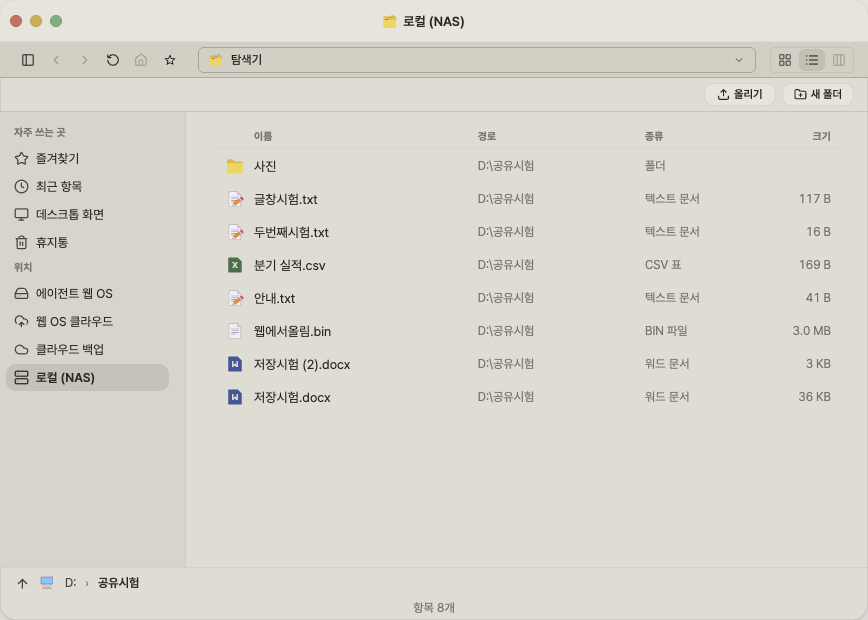
在网吧也能打开家里的文件夹。 无论在网吧、公司还是手机上,打开浏览器就能访问家中电脑的文件夹并收发文件。
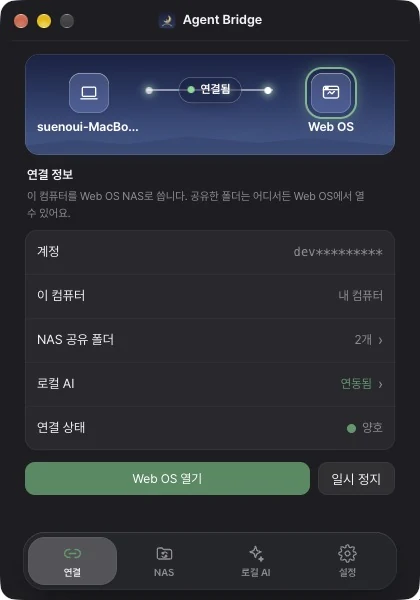
无需端口转发和 VPN。 无需设置路由器、开放端口或使用 VPN。只需安装 Agent Bridge,用 Web OS 账户登录即可。
文件只存在你的电脑上。 共享文件夹中的文件不会存放在我们的服务器上。每次打开时都直接从你的电脑传送。
照片、同步与分享
汇集、同步、发送
散落的照片按月汇总预览,电脑上的“Agent Bridge”文件夹与 Web OS 云端保持同步。要发送的文件,用设有期限的链接发出。
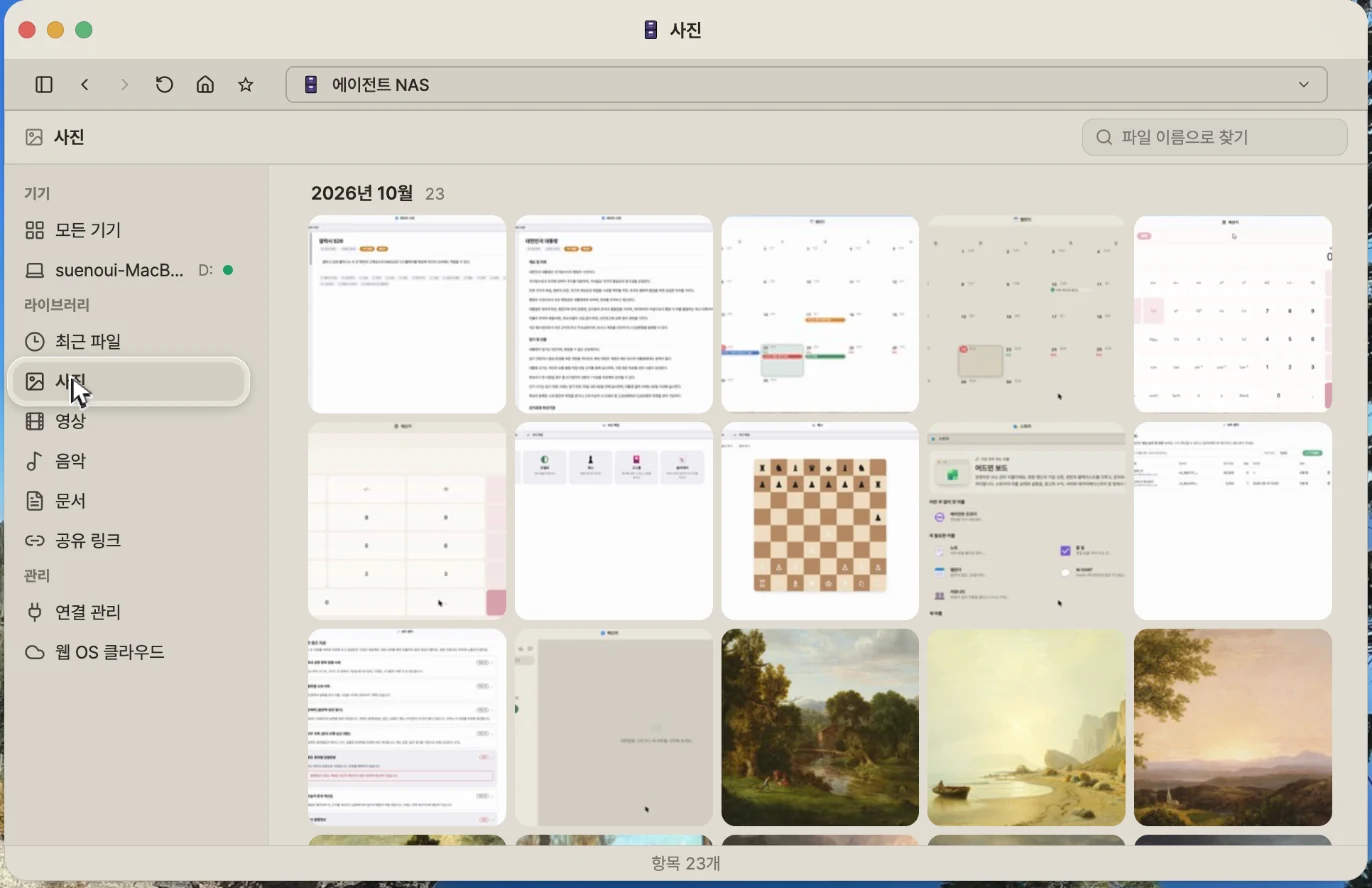
散落的照片按月整理。 分散在各个文件夹的照片和视频按月预览,音乐可连续播放。
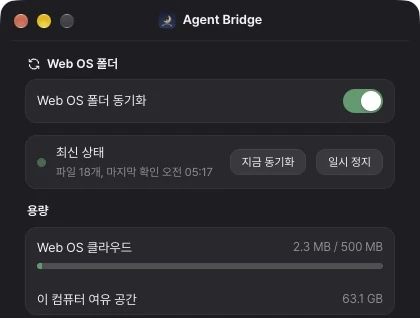
存到电脑,网页上也有。 电脑上的“Agent Bridge”文件夹与 Web OS 云端保持同步。无论存在哪一边,两边都会有。
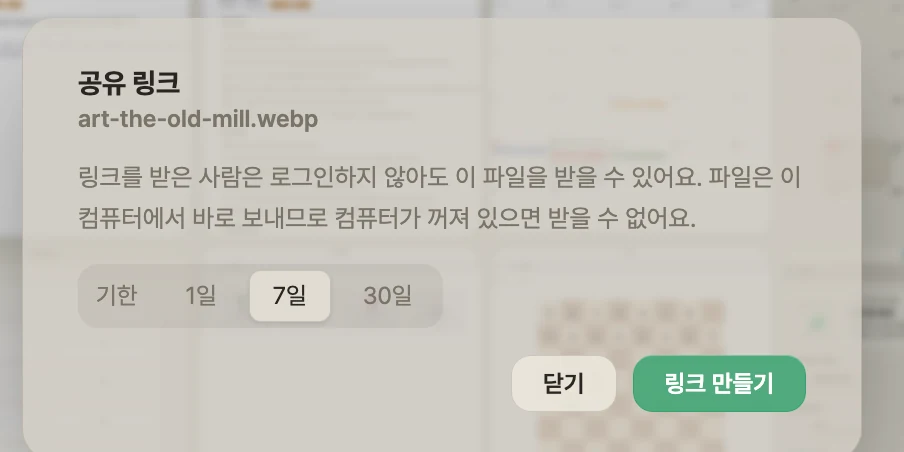
无需注册即可接收的分享链接。 用设有期限的链接发送。对方无需注册,链接也可随时取消。
家里和公司的电脑尽在一屏。 同时连接家里和公司的电脑。输入文件名,即可一次搜索所有电脑。
Web OS NAS 设置方法
安装 Agent Bridge
在家里或公司的 Mac、Windows 电脑上安装 Agent Bridge。
用 Web OS 账户登录
在 Agent Bridge 中点“用 Web OS 登录以连接”,在浏览器登录后点“连接”。公用电脑在退出时会自动断开。
在外面打开
在 Web OS 中打开 Web OS NAS 应用,即可看到那台电脑及其共享文件夹。
与其他服务互通
文件管理器。 在外也能打开家中电脑的文件夹并收发文件。
Office。 编辑从文件管理器打开的家中电脑文档,并保存回原文件夹。
Web OS 云端。 保存到 Web OS 云端的文档,也会出现在家中电脑的“Agent Bridge”文件夹里。
只要家里的电脑开着,在哪都能打开
要在外打开,那台电脑必须开机并连接互联网。