


主要功能一览
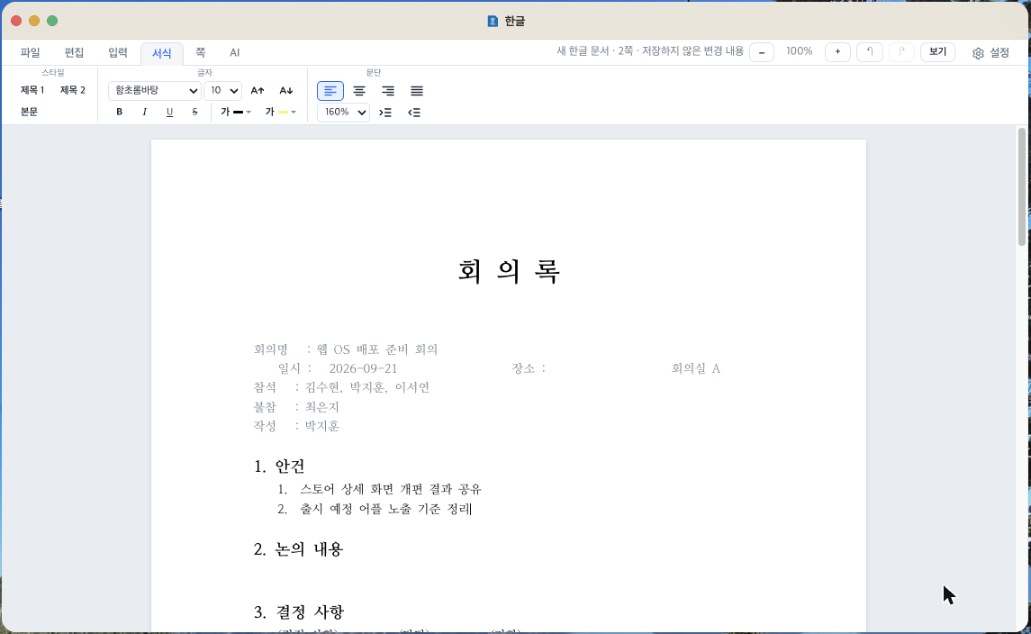
无需韩文办公软件也能编辑 HWP
打开并编辑 HWP、HWPX,再以 HWP 格式保存。作业收到的 HWP 文件,在网吧也能直接修改提交。
打开网址即可开始
无需安装,无需注册。学校或网吧的电脑也能直接打开。
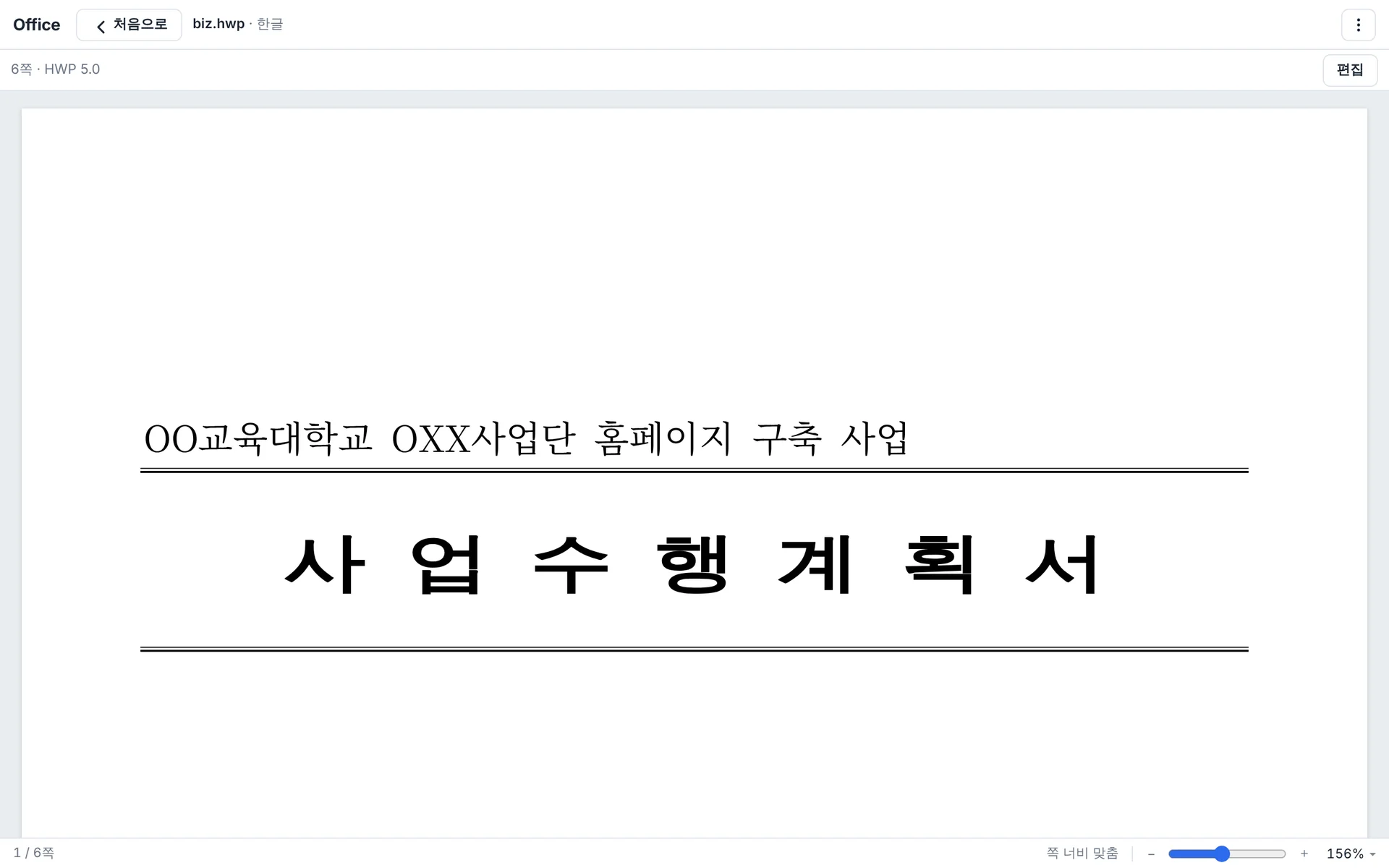
HWP 和文档都免费
HWP、文档、表格、演示和 PDF 人人免费。无论是作业还是工作文档,打开都不用担心费用。
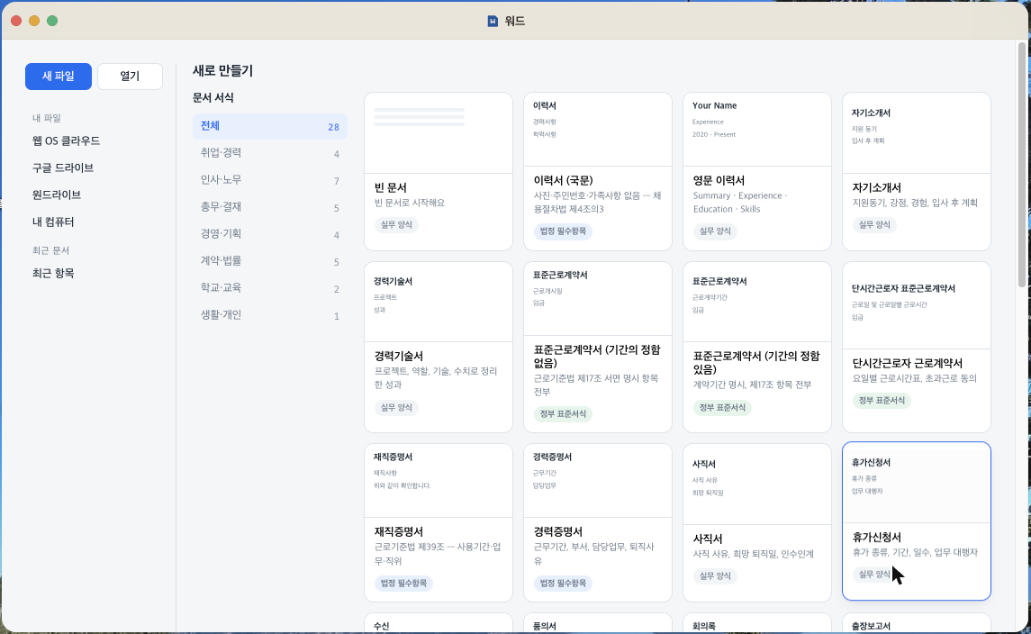
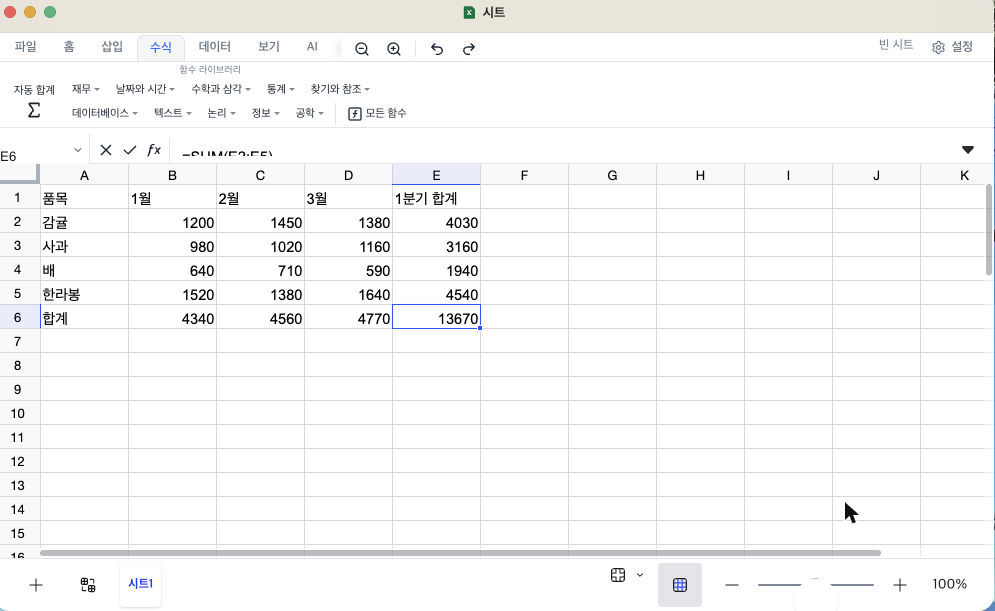
Word 还是 Word,Excel 还是 Excel
修改后的文件不转换格式,DOCX 存为 DOCX,XLSX 存为 XLSX。对方用 Microsoft Office 即可直接打开。
每次保存都同步到云端
登录后,每次保存都会同时存到 Web OS 云端。换台电脑打开,接着编辑。
开发初衷
没有自己的电脑,也能完成文档
有时你要在网吧或学校电脑上打开 HWP 作业,却没有韩文办公软件;有时因为没有办公软件许可,急用的文档也改不了。Office 正是为这样的时刻而生。即使没有自己的电脑,只要有浏览器就能完成文档工作。
要在网吧交作业时。 在学校或网吧电脑上直接修改并提交 HWP 作业。Office 对所有人免费。
在家继续处理工作文档时。 在家继续修改在公司写的文档。连接家中电脑后,在外也能打开那台电脑上的文档。
临时借用别人的电脑时。 无需安装和注册即可打开。修改后的文档可直接下载到电脑。
更多功能
文档只留在你的浏览器里。 不登录使用时,文档不会传到我们的服务器。
直接打开云盘文档。 直接打开 Google Drive 和 OneDrive 中的文档,保存时也可以选择上传。
文档内置 AI。 登录后,可把拼写检查、翻译和总结交给文档内置 AI。
家中电脑的文档也行。 编辑从文件管理器打开的家中电脑文档,并保存回原文件夹。
家中电脑文件夹里也有。 保存到 Web OS 云端的文档,也会出现在家中电脑的“Agent Bridge”文件夹里。
离线使用 30 天。 Mac 和 Windows 桌面应用认证一次,即可离线编辑文档 30 天。
从打开到保存
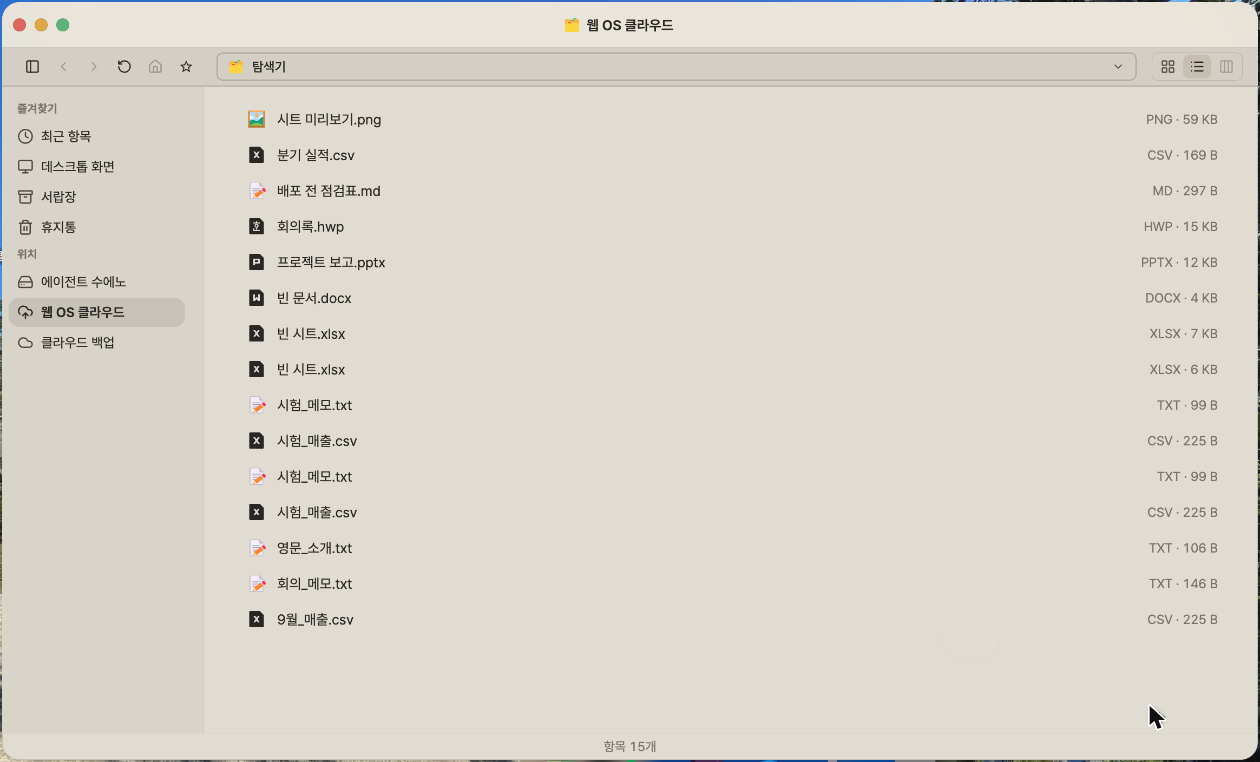
打开文件
选择电脑上的文件打开。登录后,还会显示 Web OS 云端和已连接云盘中的文件列表。
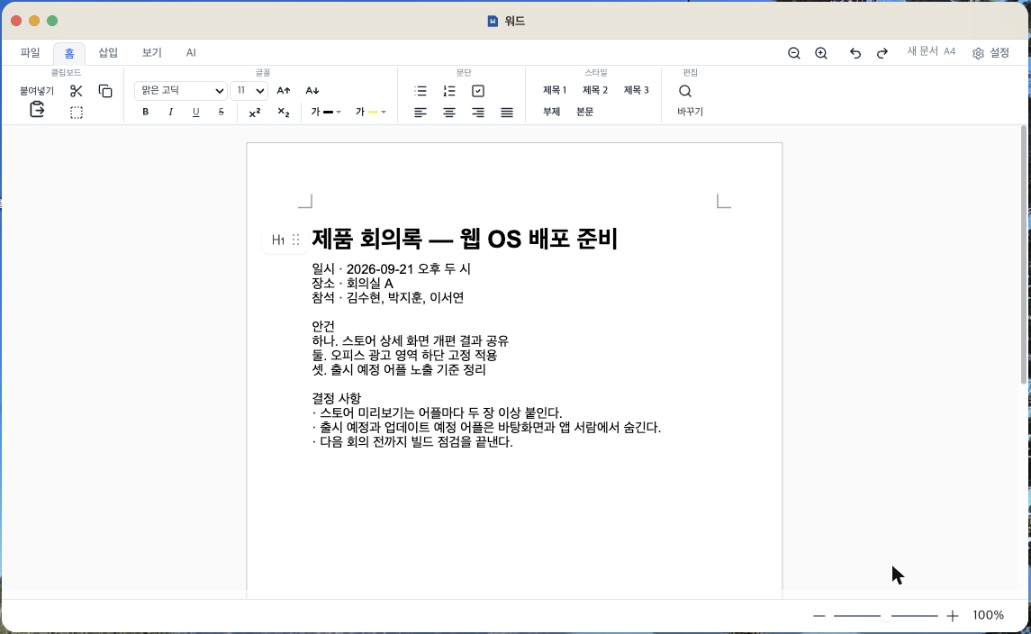
编辑
编辑文字、表格和图片。登录后,可让文档内置 AI 帮你检查拼写和翻译。
保存
以打开时的格式保存。收到的 HWP 文档,可以继续以 HWP 格式交出。
规格
- 安装
- 无需安装,直接在浏览器中打开。
- 支持格式
- HWP、HWPX 文档 DOCX 表格 XLSX、XLSM、CSV 演示 PPTX PDF
- 使用要求
- 已联网的最新版浏览器
- 价格
- 全部免费。不限保存次数,也没有广告。
- 桌面应用
- 提供 Mac 和 Windows 版。登录即可免费使用,认证一次即可离线编辑文档 30 天。
常见问题
不登录也能用吗?
可以。你可以打开、编辑文件并下载到电脑,次数不限。登录后,文档会自动保存到 Web OS 云端,还能使用文档内置 AI。
HWP 文件能再保存为 HWP 吗?
HWP 和 HWPX 都能打开并以原格式保存。即使电脑上没有韩文办公软件 Hangul 也可以。
修改后的文档保存在哪里?
点击保存后,文件会先下载到你的电脑。登录后还会同时保存到 Web OS 云端。也可以选择上传到 Google Drive 或 OneDrive。
在哪里下载桌面应用?
登录 Web OS 后,在 Office 应用中下载。完全免费。
学生也能免费使用吗?
可以。Office 对所有人免费,包括学生。
Office 包含的工具
一个 Office,八种工具
八种工具全部免注册、免费。不登录使用时,文件不会传到我们的服务器。
韩文
文字处理
- 即使电脑没有日文键盘,也能用屏幕输入法打日文
- AI 在保持版面的同时翻译整份文档
- 把改好的文档重新存成 hwp,直接提交
文档
文字处理
- 不转换格式,原样保存为 docx
- AI 翻译保留字体和格式
- 不满意翻译时,用「恢复原样」一次还原
表格
电子表格
- 原样保存为 xlsx,对方可直接用 Excel 打开
- 一次翻译所有工作表
- 翻译时不改动数字和公式
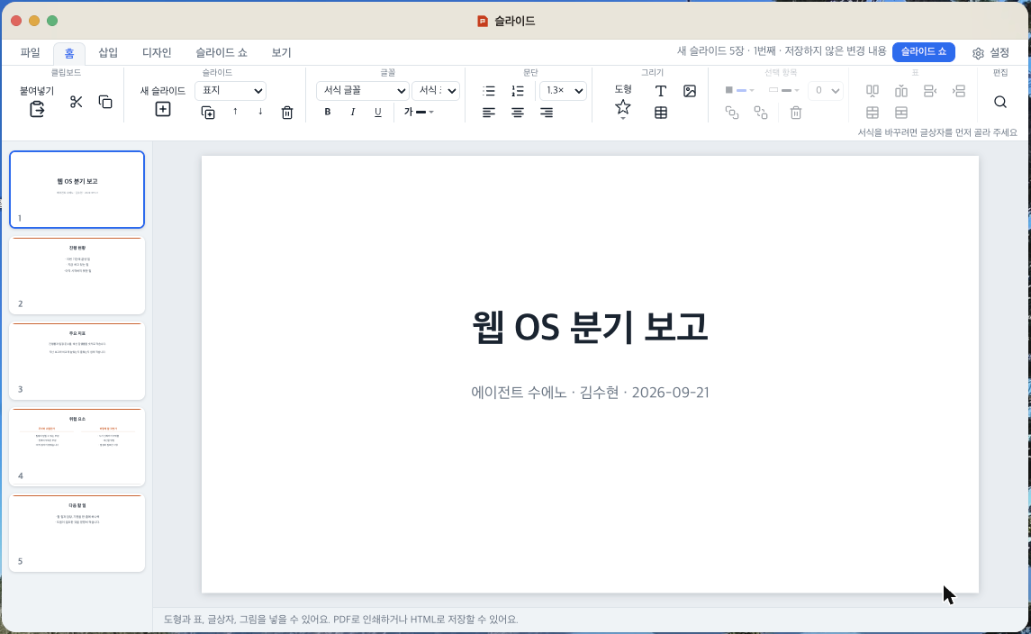
幻灯片
演示文稿
- 标出与原文件显示不同的地方
- AI 一次翻译标题、正文和演讲者备注
- 翻译后也能「恢复原样」
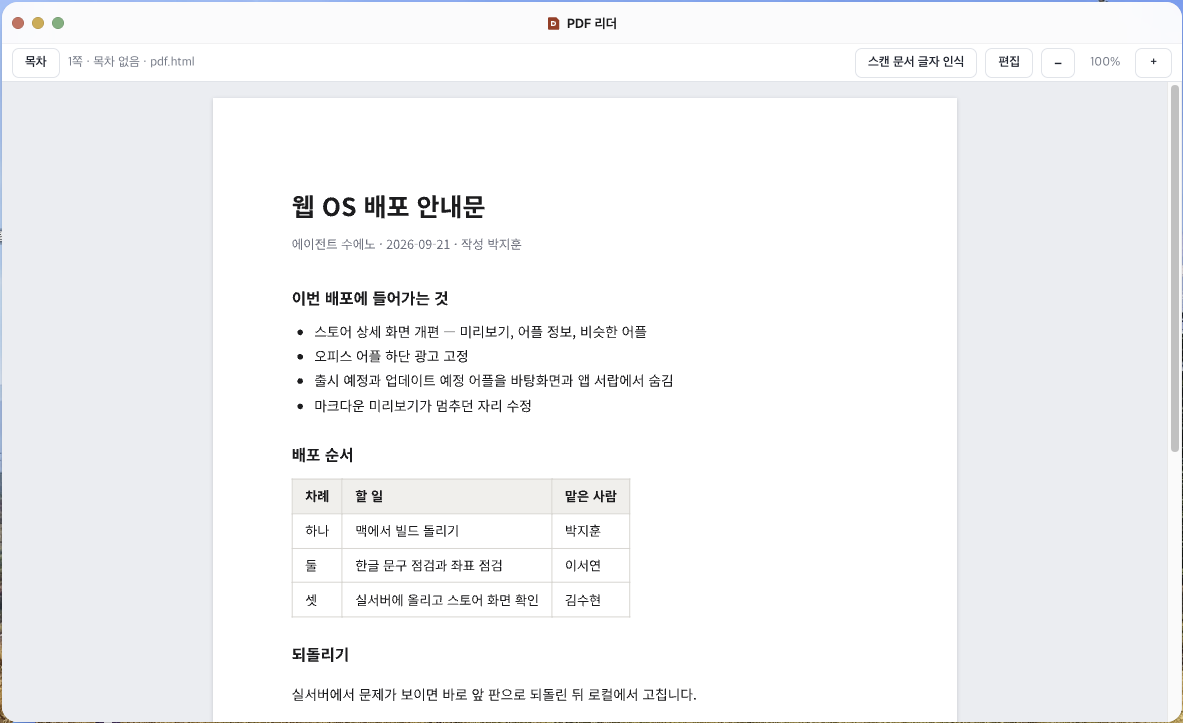
PDF
文档查看器
- 几百页的文件也只渲染可见页面,打开很轻快
- 点击目录即可跳到想看的页面
照片编辑
图像编辑器
- 用马赛克遮住人脸或号码再发送
- 直接加上文字和箭头说明
视频转换
格式转换器
- 在 mp4 和 mov 之间无损转换
- 只提取声音,或只剪出需要的片段
CAD 与 3D 查看器
图纸与 3D 查看器
- 无需昂贵的 CAD 软件即可打开 DXF 图纸
- 旋转 3D 模型,测量两点之间的距离
现在就在浏览器中打开试试
无需安装,无需注册,即刻开始。